Tampilkan postingan dengan label hardware. Tampilkan semua postingan

Minggu, 27 Maret 2011

Situs Untuk Download Driver Motherboard

Jika Driver Motherboard anda hilang dan ingin mencari driver motherboard yang sesuai dengan Merk PC maupun Laptop anda, disini saya memberikan info beberapa situs yang menyediakan driver motherboard secara gratis.

Link untuk download motherboard sengaja saya ambil dari situs resminya sehingga anda tidak perlu takut akan disusupi suatu trojan maupun virus

1. ASUS (www.asus.com)
Download Driver :
http://support.asus.com/download/download.aspx?SLanguage=en-us
2. Gigabyte (www.gigabyte.com.tw)
Download Driver :
http://www.gigabyte.com.tw/Support/Default.aspx
3. Intel (www.intel.com)
Download Driver :
http://downloadcenter.intel.com/
4. MSI (www.msi.com)
Download Driver :
http://www.msi.com/index.php?func=downloadindex
5. PCChips (www.pcchips.com.tw)
Download Driver :
http://www.pcchips.com.tw/PCCWebSite/Downloads/Category_Download.aspx?MenuID=6&LanID=2
6. BIOSTAR (www.biostar.com.tw)
Download Driver :
http://www.biostar.com.tw/app/en-us/support/download.php
7. ASRock (www.asrock.com)
Download Driver :
http://www.asrock.com/support/download.asp
8. AOpen (www.aopen.com)
Download Driver :
http://global.aopen.com/download.aspx
9. ECS (www.ecs.com.tw)
Download Driver :
http://www.ecs.com.tw/ECSWebSite/Downloads/Category_Download.aspx?MenuID=6&LanID=0
10. Jetway (www.jetway.com.tw)
Download Driver :
http://www.jetway.com.tw/jw/download.asp
11. IWill (www.flextronics.com/)
Download Driver :
http://www.flextronics.com/iwill/product_adns.asp
12. ABIT (www.abit.com.tw)
Download Driver :
http://www.abit.com.tw/page/en/download/download_driver.php
13. Chaintech (www.chaintech.com.tw)
Download Driver :
http://www.chaintech.com.tw/a40_downloads.php
14. EPoX (www.epox.com)
Download Driver :
http://www.epox.com/downloads.asp?class=DRIVERS
15. FoxConn (www.foxconnchannel.com)
Download Driver :
http://www.foxconnchannel.com/support/downloads.aspx

Sabtu, 26 Maret 2011

pesan: error 1155 instmsi30.exe not found


pernahkah kamu melihat pesan: error 1155 instmsi30.exe not found ketika menginstall suatu program tertentu pada pc anda?, sebenarnya pesan ini disebabkan karena Windows Installer yang terinstall pada pc kita hanya terinstall Windows Installer 3.0

untuk mengatasinya kita perlu meng upgrade
Windows Installer 3.0 ke Windows Installer 3.1

untuk download file installer nya silahkan klik link di bawah ini:

Windows installer for XpSp1

windows Installer for XpSp2


Windows 7 Keyboard Shortcuts


Windows 7 keyboard shortcuts adalah one-way ticket untuk meningkatkan produktivitas atau keceatan kerja. Jika Anda sudah familiar dengan tombol keyboard shortcuts , Anda dapat sepenuhnya memanfaatkan untuk meningkatkan produktivitas kerja Anda. Windows 7 memiliki lebih banyak keyboard shortcuts baru dan keren daripada yang bisa Anda gunakan. Berikut beberapa keyboard shortcuts yang umum digunakan.

Press this key Will do this
F1 Displays Help
Ctrl + C Copy the selected item
Ctrl + X Cut the selected item
Ctrl + V Paste the selected item
Ctrl + Z Undo an action
Ctrl + Y Redo an action
Delete Delete the selected item and move it to the Recycle Bin
Shift + Delete Delete the selected item without moving it to the Recycle Bin first
F2 Rename the selected item
Ctrl + Right Arrow Move the cursor to the beginning of the next word
Ctrl + Left Arrow Move the cursor to the beginning of the previous word
Ctrl + Down Arrow Move the cursor to the beginning of the next paragraph
Ctrl + Up Arrow Move the cursor to the beginning of the previous paragraph
Ctrl + Shift with an arrow key Select a block of text
Shift with any arrow key Select more than one item in a window or on the desktop, or select text within a document
Ctrl with any arrow key + Spacebar Select multiple individual items in a window or on the desktop
Ctrl + A Select all items in a document or window
F3 Search for a file or folder
Alt + Enter Display properties for the selected item
Alt + F4 Close the active item, or exit the active program
Alt + Spacebar Open the shortcut menu for the active window
Ctrl + F4 Close the active document (in programs that allow you to have multiple documents open simultaneously)
Alt + Tab Switch between open items
Ctrl + Alt + Tab Use the arrow keys to switch between open items
Ctrl + Mouse scroll wheel Change the size of icons on the desktop
Windows logo key + Tab Cycle through programs on the taskbar by using Aero Flip 3-D
Ctrl + Windows logo key +Tab Use the arrow keys to cycle through programs on the taskbar by using Aero Flip 3-D
Alt + Esc Cycle through items in the order in which they were opened
F6 Cycle through screen elements in a window or on the desktop
F4 Display the address bar list in Windows Explorer
Shift + F10 Display the shortcut menu for the selected item
Ctrl + Esc Open the Start menu
Alt + underlined letter Display the corresponding menu
Alt + underlined letter Perform the menu command (or other underlined command)
F10 Activate the menu bar in the active program
Right Arrow Open the next menu to the right, or open a submenu
Left Arrow Open the next menu to the left, or close a submenu
F5 Refresh the active window
Alt + Up Arrow View the folder one level up in Windows Explorer
Esc Cancel the current task
Ctrl + Shift + Esc Open Task Manager
Shift when you insert a CD Stop the auto-play CD from starting automatically

Kamis, 28 Oktober 2010

Mengetahui dan mengatasi Kerusakan Seputar Memori / RAM


Kita mungkin pernah mengalami komputer yang tidak mau bekerja, tidak bisa booting misalnya. Jika kita menyalakan komputer lantas tidak mau masuk Windows yang disertai suara beep panjang 1 kali, maka permasalahan ada di seputar memori. Melalui tips berikut ini kita akan mengetahui kerusakan seputar Memori / RAM.
Beep adalah suara yang keluar dari speaker internal (speaker dari dalam casing) ketika komputer dinyalakan.


Untuk mengatasi masalah memori ini lakukan langkah berikut:

* Setingan bios harus dalam keadaan default / standar, sebab bisa saja masalah ini muncul karena pengaturan bios yang terlalu membebani hardware. Untuk memastikannya, lakukan clear CMOS dengan cara mencabut baterai dari motherboard (bentuknya bulat tipis, seperti baterai jam), setelah kurang lebih 3 menit pasang kembali baterai tersebut.
* Periksa apakah memori telah dipasang dengan benar. Cabut memori dari soket-nya (tempat dudukan memori pada motherboard) lalu pasang kembali

* Jika tidak berhasil, perhatikan bagian memori yang berwarna keemasan (berada dibagian bawah memori). Bersihkan bagian tersebut dengan menggunakan karet penghapus untuk menghilangkan kotoran atau debu yang mungkin menempel. Jika sudah, pasang kembali memori ke motherboard.

* Jika memori masih tidak mau bekerja, pasang memori orang lain di komputer kita, punya teman misalnya. Jika ternyata dapat berjalan normal berarti memori kita sudah rusak, tapi jika tetap tidak berjalan dengan normal berarti permasalahan berada pada soket di motherboard. Bersihkan soket tersebut dengan cotton buds atau penghisap debu untuk membersihkan debu atau kotoran yang mungkin menempel. Setelah selesai pasang kembali memori.

* Jika masih tetap tidak berhasil, pasang memori pada soket yang lain, biasanya diletakkan bersebelahan. Jika tetap tidak bekerja juga berarti motherboard yang harus diservis / diganti. Ini disebabkan ada elemen / komponen yang membuat soket tidak dapat lagi digunakan. Hal ini sering terjadi pada motherboard yang sudah berumur.

Tips Agar Baterai Laptop Lebih Awet

Cara Memperlakukan Baterai Laptop Dengan Benar (baca juga Tips Merawat dan Memperlakukan Baterai Laptop). Setelah tercapai keinginan untuk memiliki laptop biasanya kita akan menjadi lupa atau bahkan tidak tahu untuk memperlakukan laptop dengan benar. Yang dilakukan hanya menggunakan dan menggunakan saja. Biasanya kita akan menjadi gelagapan setelah laptop kita mengalami “batuk-batuk”. Jika sudah demikian, biasanya kita baru tersadar dengan apa yang telah kita perlakukan pada laptop kesayangan kita dan kemudian bingung untuk mencari “obatnya”. Bukankah mencegah lebih baik daripada mengobati?

Salah satu bagian laptop yang biasanya mengalami hal tersebut apabila salah dalam memperlakukannya adalah baterai laptop. Kasusnya antara lain, masa pemakaian baterai berkurang, bocor, nge-drop, bahkan tidak bisa di-charge sama sekali.

Bagi yang ingin membeli laptop baru, sebelum hal tersebut terjadi, Tips dan Trik Komputer menyarankan beberapa hal berikut ini yang harus diperhatikan.

Jangan langsung menggunakan laptop yang baru saja kita beli. Ketika masih baru, baterai laptop yang masih kosong harus di-charge terlebih dahulu antara 4-8 jam hingga lampu indikatornya menunjukkan full charge (biasanya lampu indicator akan berwarna hijau, untuk merk-merk tertentu mungkin berwarna lain). Yang perlu diperhatikan adalah pada saat pengisian tersebut, laptop harus dalam keadaan mati.

Hanya menggunakan baterai laptop untuk keperluan mobile saja. Jika kita sedang menggunakan laptop di rumah atau di kantor untuk waktu yang lama, sebaiknya lepaskan baterai laptop dan gunakan listrik langsung. Jika baterai terpasang dan charger dalam keadaan mengisi (terhubung ke listrik langsung) maka hal ini akan dapat menyebabkan baterai mudah cepat bocor. Selain itu, dengan cara tersebut dapat menyebabkan suhu panas yang dapat mempersingkat masa pemakaian baterai.

Lepaskan adaptor apabila pengisian baterai sudah penuh. Menggunakan laptop dengan baterai terpasang sambil dilakukan pengisian (di-charge) dapat memperpendek umur baterai.

Jangan biarkan laptop mengganggur (tidak digunakan) untuk waktu yang lama (berbulan-bulan). Hal ini dapat menyebabkan baterai laptop menjadi kehilangan kapasitasnya. Untuk menghindari hal tersebut, cobalah untuk menghidupkan laptop minimal sebulan sekali.

Lepaskan baterai dari laptop ketika laptop tidak digunakan dalam waktu yang lama. Jika harus melepas baterai dari laptop, pastikan kita menyimpannya di tempat yang kering dan sejuk. Jangan biarkan baterai laptop berada pada tempat dengan temperatur yang ekstrim atau terkena cahaya matahari secara langsung. Hal ini akan dapat menyebabkan kerusakan komponen baterai tersebut.

Jika diperlukan, pasang kipas tambahan pada laptop. Pemakaian laptop untuk waktu yang lama dapat menyebabkan suhu panas yang berlebihan. Dan suhu panas ini akan dapat mengganggu kinerja/kemampuan baterai.

Kamis, 11 Maret 2010

Clean Your RAM and Get Some Speed

Here's an old trick that may help some of you who do not have that much RAM. You may have noticed that your PC gets slower and slower when you do a lot of things with it like playing games, then using different applications.

The reason for the slowdown is that your RAM is full of remaining progress pieces you do not need any more. You need to free it to gain some speed. Here's a simple trick to do it : open Notepad and type FreeMem=Space(128000000).

Save it as RAMcleaner.vbs then run it. It could could free up some RAM. You can edit the code to have a better cleaning power. You can type FreeMem=Space(256000000) and see the result.

Print Your Hardware

Have you ever wondered what all your computer has in terms of hardware? I'm talking about everything from the motherboard to ports to controllers to drives and every other resource your computer uses to help you get your work done. Well, if you have ever wished that you could have a compiled list of this information, today is your lucky day. That's exactly what I'm going to show you!

It's very easy to print out a list of your hardware right through your computer's Device Manager (which is the utility that holds all of the information about the devices, etc. on your computer). To open the Device Manager, right click on the My Computer icon on your desktop and choose Properties. From there, click on the Hardware tab and then hit the Device Manager button. You will then see a list of all the services on your system. Now, you must click on one of the items so it is highlighted. Then go up to the Action menu and hit Print.

When the print job is done, you will probably have at least two pages, if not more, worth of listings for your computer's hardware information. Depending on your computer, you will probably have a list of your hardware, then a memory summary, a port summary, a system summary and a disk drive summary. Once you're done looking over everything, make sure you keep it in case you ever want to refer back to it. You also might want to do a print out of this every so often, just so you will have an updated list

Selasa, 18 Agustus 2009

Memperbaiki Harddisk Bad Sektor

Bad Sector sudah lama menjadi momok yang cukup merisaukan bagi sejumlah pengguna komputer. Cukup banyak faktor yang dapat menyebabkan terjadinya Bad Sector, namun tidak sedikit juga cara yang dapat dilakukan untuk memulihkan hard disk yang terkena dampaknya. Beberapa waktu lalu saya membaca sebuah artikel di salah satu tabloid komputer tanah air, dan berikut tips yang dapat saya rangkumkan khusus untuk anda.

Pertama-tama anda harus sedikit mengenal apakah Bad Sector dan bagaimana Bad Sector bisa terjadi. Hard Disk dapat terkena Bad Sector melalui dua kemungkinan, pertama secara Logic, dan kedua secara Physic. Untuk kemungkinan terakhir, tidak akan dibahas terlalu mendalam karena Bad Sector secara Physic terjadi disebabkan oleh kerusakan fisik pada hard disk.
Sedangkan Bad Sector secara Logic dapat terjadi karena terganggunya operasi read – write pada suatu sektor. Hal ini dapat disebabkan oleh beberapa kemungkinan, seperti virus, boot record yang korup, gangguan tegangan listrik, maupun kemungkinan sejenis lainnya.


Apabila Bad Sector secara Logic terjadi pada hard disk, sangat dianjurkan untuk terlebih dahulu mencoba software perbaikan hard disk yang disertakan saat pembelian hard disk tersebut.

Software tersebut sebetulnya tidak memperbaiki sektor yang rusak, melainkan menyembunyikannya. Dengan kata lain kerusakan tetap ada namun sistem operasi akan mengabaikannya. Kira-kira gambaran cara kerjanya adalah seperti ini. Software tersebut akan mengembalikan orientasi magnet hard disk untuk membuat setiap byte dapat melakukan read dan write sehingga memungkinkan recovery hard disk. Bad Sector dapat merembet pada hard disk, terutama pada track 0 hard disk. Kejadian seperti ini juga dapat menyebabkan anda tidak dapat menginstall dan menyalin data pada hard disk.


Pemakaian software perbaikan hard disk

Sebelumnya mungkin ada cara simpel yang dapat dilakukan sebagai pertolongan pertama saat hard disk terancam mengalami Bad Sector. Pada Windows XP buka lah MS-DOS Prompt. Kemudian ketik “chkdsk /R” kemudian tekan Enter. Perintah ini akan segera mencari posisi Bad Sector kemudian melakukan penyelamatan pada data yang masih bisa terbaca. Untuk seri Windows 95, 98, atau Millenium, aplikasi Scandisk yang merupakan aplikasi bawaan dari Windows yang dapat dicoba. Namun bila masih belum yakin dan masalah pada hard disk belum teratasi, ada cara lain yang lebih maksimal dibawah ini.

Pada dasarnya hard disk telah dibekali dengan software perbaikan mana kala tejadi Bad Sector pada hard disk tersebut. Software ini dapat menangani Bad Sector secara Logic. Berikut beberapa contoh software bawaan dari sejumlah hard disk. Maxtor dan Quantum menyertakan MaxBlast, Samsung dengan ClearHDD, Seagate berbekal Seagate Format, sedangkan Western Digital punya Old DLG Diagnostic, dan Fujitsu dibekali FJ-IDE Drive Initializer Utility.

Namun tidak menutup kemungkinan anda juga dapat memaksimalkan proses penyembuhan hard disk dari Bad Sector menggunakan software lain yang juga cukup ampuh. Dan kali ini software yang akan dicoba adalah SpinRite, software perbaikan hard disk buatan Gibson Research, versi terbarunya yaitu versi 6.0. SpinRite mendukung FAT, NTFS, Linux, Novell, drive dengan multi sistem operasi, dan hard disk yang belum diformat sekalipun. Berikut sekelumit cara penggunaannya.

Buat booting CD atau disket. Proses pembuatannya dapat dilakukan langsung di SpinRite. Pilih “Crete Boot Diskette”, kemudian “Create ISO or Image File”, atau bisa juga melalui opsi “Install SpinRite on Drive”. Supaya lebih mudah dalam pengaplikasiannya buat saja bootable menggunakan CD. Sekedar informasi, tahapan proses selanjutnya akan lebih banyak memakan waktu di modus DOS.

Setelah file image dari SpinRite yang dibuat tadi sudah jadi, kemudian burn ke CD kosong menggunakan Nero maupun perangkat burning CD sejenisnya. Restart komputer dan boot dengan CD yang baru saja dibuat.

Setelah berhasil melakukan booting melalui CD tadi, kita akan dibawa pada interface SpinRite yang menyajikan lima pilihan atau bisa disebut juga level perbaikan. Silahkan pilih option mana yang anda butuhkan untuk perbaikan hard disk menurut tingkat kerusakannya. Biasanya pada kebanyak kasus, option nomor dua dan empat yang paling sering dibutuhkan. option nomor dua akan mengembalikan data, dan option nomor empat adalah pemeliharaan dan analisis pada hard disk.

Setelah memilih option mana yang dibutuhkan, anda dipersilahkan untuk menentukan drive atau partisi mana yang akan diperiksa ataupun diperbaiki. Ikuti langkah selanjutnya yaitu penentuan option pemeriksaan dan SpinRite akan segera bekerja melakukan tugasnya di hard disk anda.

Waktu pemrosesan berlangsung relatif berdasarkan kecepatan dan kapasitas hard disk. SpinRite mampu melakukan perbaikan hard disk dengan kecepatan maksimal 120Gb per jam-nya. Walapun tetap saja kecepatan dari SpinRite sangat dipengaruhi oleh banyak faktor, seperti konfigurasi sistem, kerusakan hard disk, ataupun dukungan dari Ultra DMA. Namun jangan khawatir jika anda tidak ingin menunggu lama dan tidak ingin meninggalkan proses perbaikan, SpinRite menawarkan kemudahan berupa penghentian proses perbaikan untuk dilanjutkan di lain waktu. Tinggal catat saja posisi pemeriksaan ketika menghentikan proses.

SpinRite akan secara otomatis masuk ke option nomor empat apabila setelah pengecekkan dirasa perlu adanya perbaikan dan pemeliharaan pada hard disk. Dan proses ini juga memakan waktu yang tidak sedikit, bisa sampai hitungan hari malahan, tergantung tingkat kerusakan pada hard disk itu sendiri. Namun tentunya ini lebih baik daripada anda harus kehilangan data ataupun harus membeli hard disk baru gara-gara Bad Sector menganiaya hard disk anda.

SpinRite juga dilengkapi dengan screensaver yang aktif saat proses sedang berjalan. Bisa juga menampilkan jalannya proses yang sedang berlangsung. Bila hard disk mendukung fitur pembacaan suhu, SpinRite juga akan menampilkan informasi suhu hard disk. Ada juga fitur menarik lainnya yaitu “DynaStat Data Recovery” yang dapat menampilkan dengan lebih dekat jalannya proses perbaikan yang sedang berlangsung.


Repair Harddisk Bad Sector Pro 2008

Program has 2 levels:

Drive level testing

* main function is testing and repair (regenerates) bad sectors for detected devices
* you get many information about detected devices

File level testing

* read/find/check items (MBR, boot, directories, etc.) of file system FAT12/16/32
* check/remove (regenerates) bad sectors records, flags in FAT table

Development of real mode versions of HDAT2 is finished/stopped.

Features:

* fully implemented commands: SET MAX, SET SECURITY, Device Configuration Overlay
* device access with interrupt 13h, direct via ATA ports, with ASPI drivers
* detects ATA/ATAPI/SATA/SATA with NCQ devices with on-board and add-on controller cards
* detects USB devices via USB ASPI driver only
* detects SCSI hard drives via INT13h or ASPI drivers
* other SCSI devices are detected via ASPI drivers only (must be loaded before)
* with ASPI drivers you got more informations about SCSI devices
* test and repair device for bad sectors
* many different test-functions for hard drives
* resize hard drives which supports SET MAX ADDRESS/EXT (supports 28/48-bits LBA addressing modes)
* drive lock detection via security feature (Security Menu)
* S.M.A.R.T. functions for ATA/SATA and SCSI/USB drives only
* informations about devices (ATA/ATAPI, INT13h, ASPI)
* sector viewer for devices (also for ZIP, CD-data discs)
* to access ATA/SATA CD-ROM drive you don’t need any driver or MSCDEX
* enable/disable some features for direct-access devices
* Device Configuration Overlay (DCO) feature set (you can restore a full capacity or allow/disallow some feature sets of hard drive)


Selasa, 21 Juli 2009

Trik Pengaman File di Flashdisk dan Sejenisnya

Sebuah trik yang sudah lama tapi sedikit yang tahu.

Kebanyakan virus/worm lokal menggunakan flashdisk sebagai tempat perantara untuk menginfeksi komputer satu dengan yang lainnya. Ada tips mencegah flashdisk terinfeksi virus tapi mahal, yaitu mengganti dengan flashdisk yang support U3.

Ternyata ada trik (bukan tips) yang bisa dilakukan agar file-file di flash disk aman dari serangan virus. Sebuah trik yang didapat dari forum ansav.com, dari user yang bernama : ::a2i3s::

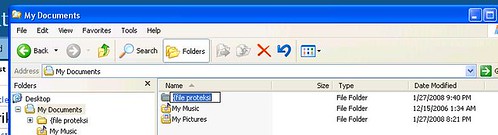
Caranya: buat sebuah folder dan beri nama dengan awalan berupa karakter-karakter spesial ASCII (cara dilakukan dengan menekan alt tahan lalu 3 angka di bagian num lock lepaskan). Contoh

alt + 123 = {
alt + 234 = Ω
alt + 235 = δ

dan lain-lain
Lihat gambar di bawah


Disisi lain ada kelemahan bagi antivirus lokal, isi dari folder tersebut terlewat untuk di-scan.

Most Wanted